Erklärungen aus dem Buch
Der Coach kann an den Gedankengang und die Schreibweisen im Buch anknüpfen. So lassen sich unklare Schritte gezielt vertiefen.
Ein Rechenschritt ist unklar? Sie brauchen einen Hinweis? Verbinden Sie ChatGPT mit Der erste Notenpunkt und fragen Sie direkt zu den Erklärungen und Aufgaben im Buch.
Mathe-Coach einrichtenSchon verbunden? So nutzen Sie den Coach.
Sie nutzen einen anderen Dienst? Zur Claude-Anleitung · Zur Grok-Anleitung
ChatGPT kann viele Mathefragen auch ohne das Buch beantworten. Eine fachlich richtige Antwort verwendet aber vielleicht andere Begriffe, Schreibweisen oder Lösungswege, als Sie sie aus dem Unterricht kennen. Mit der Verbindung kann ChatGPT die passenden Inhalte aus Der erste Notenpunkt abrufen. Diese sind auf die Vorbereitung für das Mathe-Abitur in Bayern abgestimmt.
Der Coach kann an den Gedankengang und die Schreibweisen im Buch anknüpfen. So lassen sich unklare Schritte gezielt vertiefen.
Zu den Aufgaben stehen ihm auch die Kontrolllösungen zur Verfügung. Damit hat er eine konkrete Referenz, wenn Sie Ihren Rechenweg prüfen lassen.
Nennen Sie einfach die Aufgabennummer. Der Coach kann die Aufgabe und die zugehörige Lösung nachschlagen, ohne dass Sie beides abtippen müssen.
Der MCP-Server stellt ChatGPT die passenden Buchinhalte auf Anfrage bereit. Sie richten die Verbindung einmal in Ihrem ChatGPT-Konto ein. Dafür müssen Sie kein Programm auf Ihrem Computer installieren und das Buch nicht selbst hochladen.
Richten Sie die Verbindung einmal in der Webversion von ChatGPT ein: Öffnen Sie chatgpt.com im Browser, nicht die ChatGPT-App. Ein zusätzliches Programm brauchen Sie nicht.
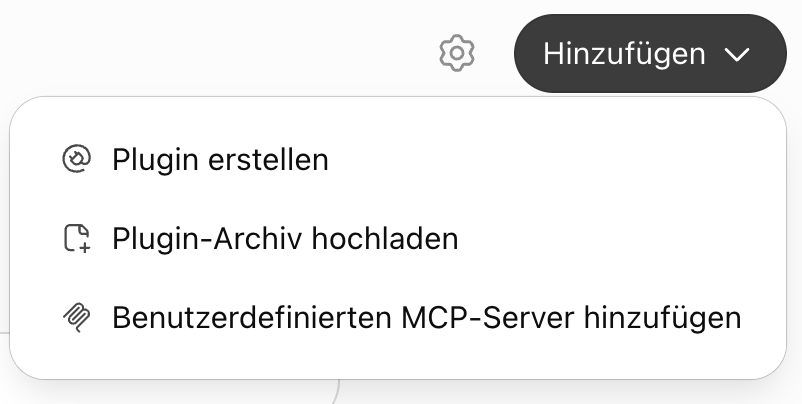
Öffnen Sie Plugins in ChatGPT ↗ und melden Sie sich an. Wählen Sie Hinzufügen → Benutzerdefinierten MCP-Server hinzufügen.
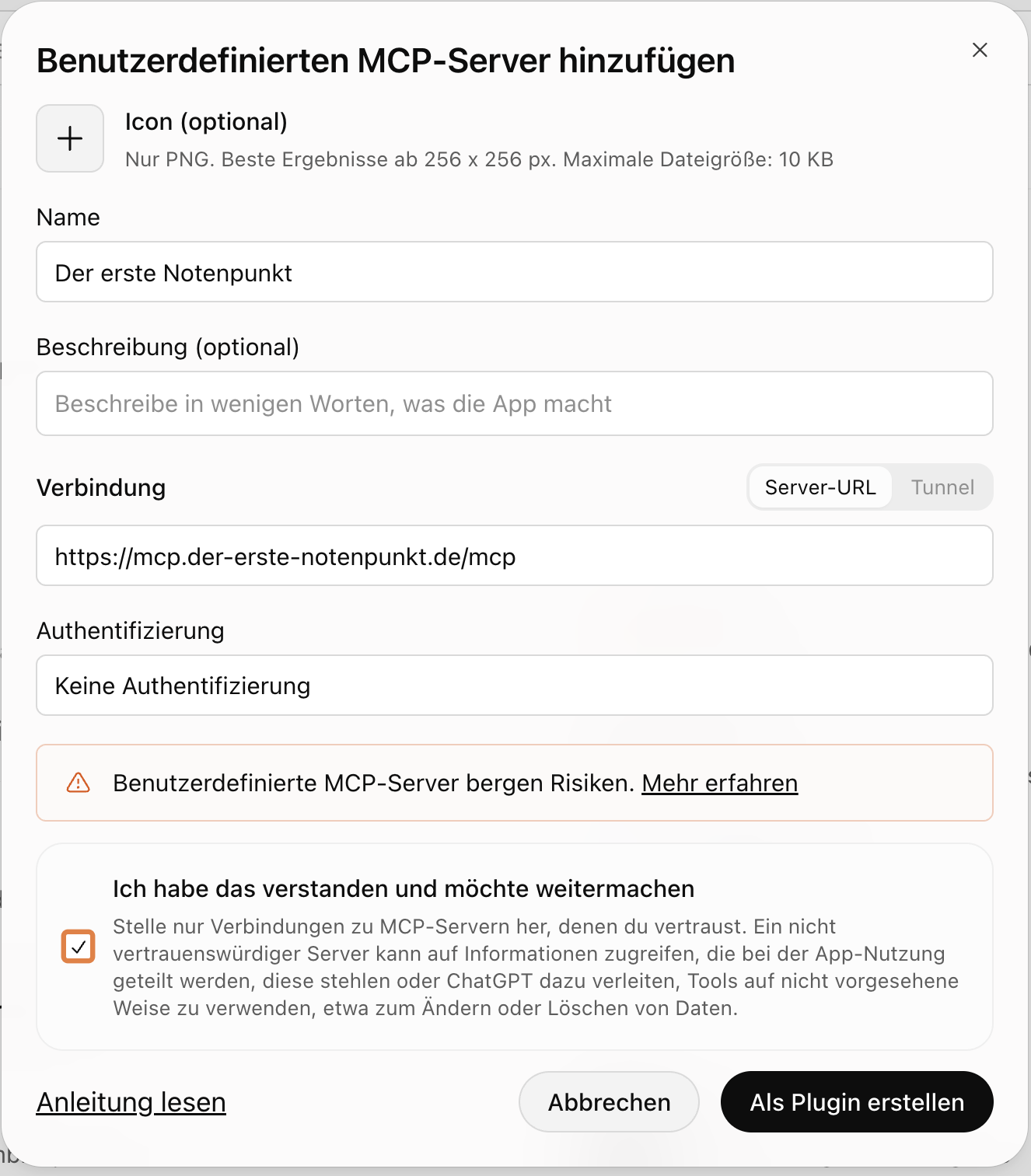
Icon und Beschreibung können leer bleiben. Lesen Sie den Hinweis, setzen Sie bei Zustimmung das Häkchen und klicken Sie auf Als Plugin erstellen.
Unter Verbindung bleibt Server-URL ausgewählt. Das Häkchen heißt Ich habe das verstanden und möchte weitermachen.
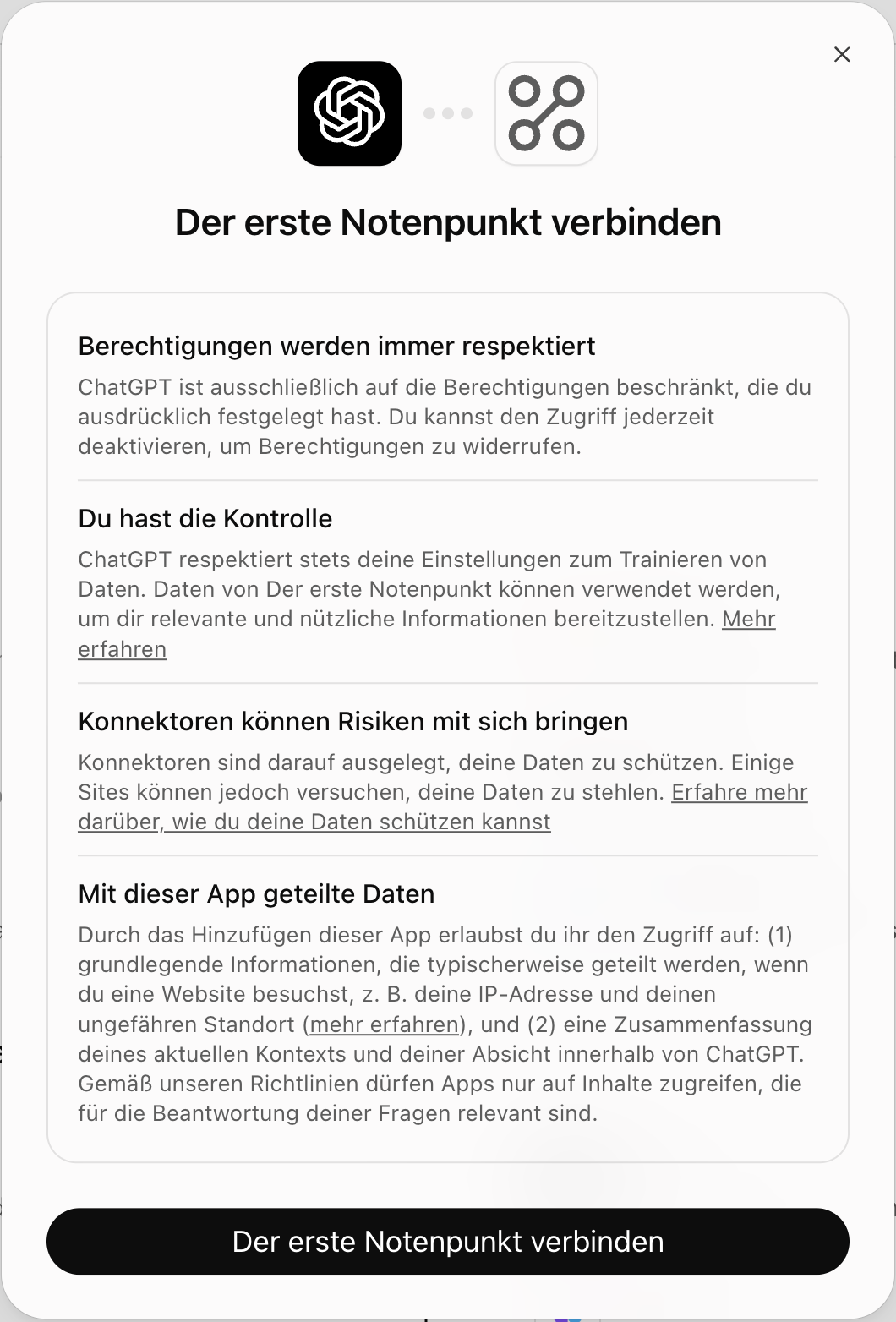
Lesen Sie die Hinweise zu Berechtigungen und geteilten Daten. Klicken Sie bei Zustimmung auf Der erste Notenpunkt verbinden. Sobald Verbunden erscheint, ist die Einrichtung fertig.
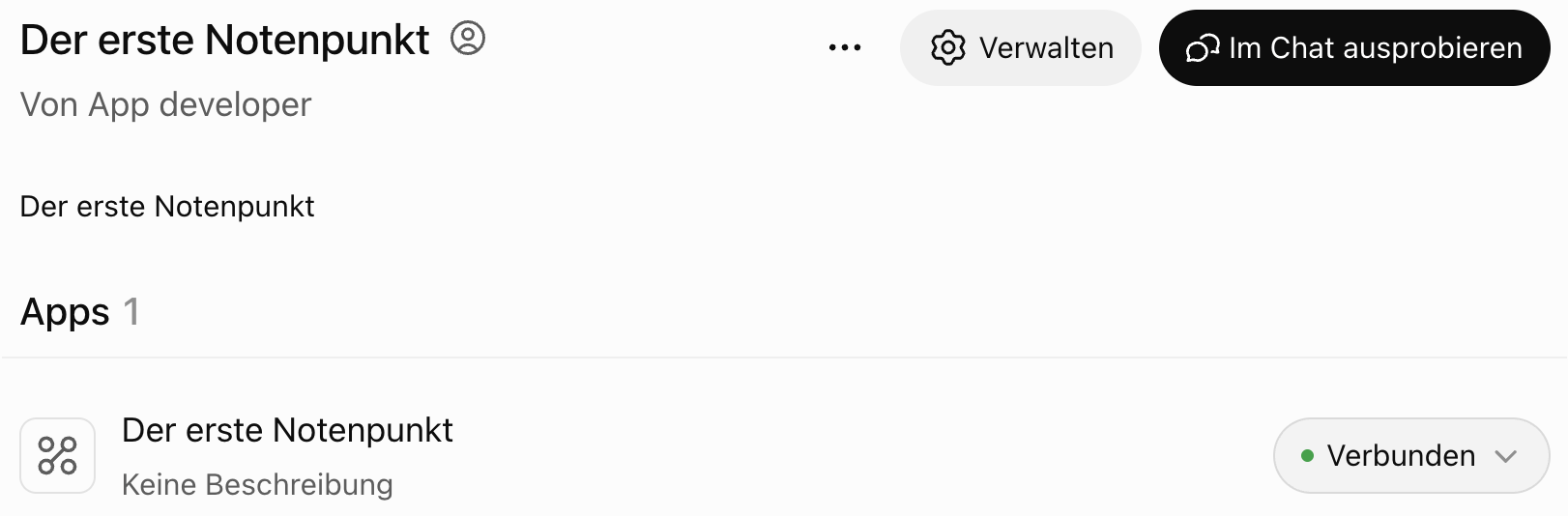
Der Menüpunkt fehlt? · Sie kommen nicht weiter? · Brauche ich ein Abo?
Klicken Sie in ChatGPT auf Im Chat ausprobieren. Im Eingabefeld ist Der erste Notenpunkt ausgewählt. Schreiben Sie zum Beispiel:
Hilf mir bei Aufgabe 1 im Buch „Der erste Notenpunkt“. Erkläre mir den ersten Schritt.
Sie können natürlich jede andere Aufgabennummer oder eine eigene Frage zum Buch verwenden. Fragen Sie anschließend einfach weiter, etwa: „Warum ist das so?“
In einem neuen Chat geben Sie @ ein und wählen Der erste Notenpunkt. Danach stellen Sie Ihre Frage. Die Verbindung müssen Sie nicht erneut einrichten.
„Erkläre mir den Rechenschritt aus dem Buch bitte an einem einfachen Beispiel.“ Nennen Sie dazu die Seite oder Aufgabe.
„Ich hänge bei dieser Aufgabe fest. Gib mir bitte nur einen Hinweis, noch nicht die Lösung.“ Nennen Sie dazu die Aufgabennummer.
„Hier ist ein Foto meiner Rechnung mit der Aufgabennummer. Zeig mir bitte nur den ersten Fehler.“
„Mein Ergebnis sieht anders aus als die Kontrolllösung. Ist es trotzdem gleichwertig?“ Geben Sie Aufgabe und eigenen Lösungsweg dazu an.
Auch mit Buchzugriff können KI-Dienste Fehler machen. Vergleichen Sie Ergebnisse im Zweifel mit der Kontrolllösung im Buch.
Dieser Weg hat in unserem Test auch mit einem kostenlosen ChatGPT-Konto funktioniert. Welche Funktionen und Nutzungslimits Ihr Konto bietet, kann abweichen. Prüfen Sie zunächst Schritt 1. Ein kostenpflichtiges ChatGPT-Abonnement ist nicht im Buchpreis enthalten.
KI-Dienste entwickeln sich derzeit sehr schnell. Menüs, Funktionen und Bezeichnungen ändern sich mitunter innerhalb weniger Tage. Deshalb können die Bilder von Ihrer Ansicht abweichen. Wenn Sie bei der Einrichtung oder Nutzung nicht weiterkommen, schreiben Sie uns über das Kontaktformular. Wir versuchen, Ihnen möglichst zügig zu helfen und die Anleitung bei Bedarf anzupassen.
Die Bilder öffnen Sie direkt beim jeweiligen Schritt. Durch Anklicken lassen sie sich vergrößern; auf kleinen Bildschirmen können Sie breite Bilder auch seitlich verschieben.
Im Buch stehen unter Was brauchen Sie für die Aufgaben? kurze Fragen zu den Grundlagen des jeweiligen Kapitels. Jede Frage hat einen Zahlencode. Wenn der Coach ausgewählt ist, können Sie statt der ganzen Frage einfach diesen Code eingeben.
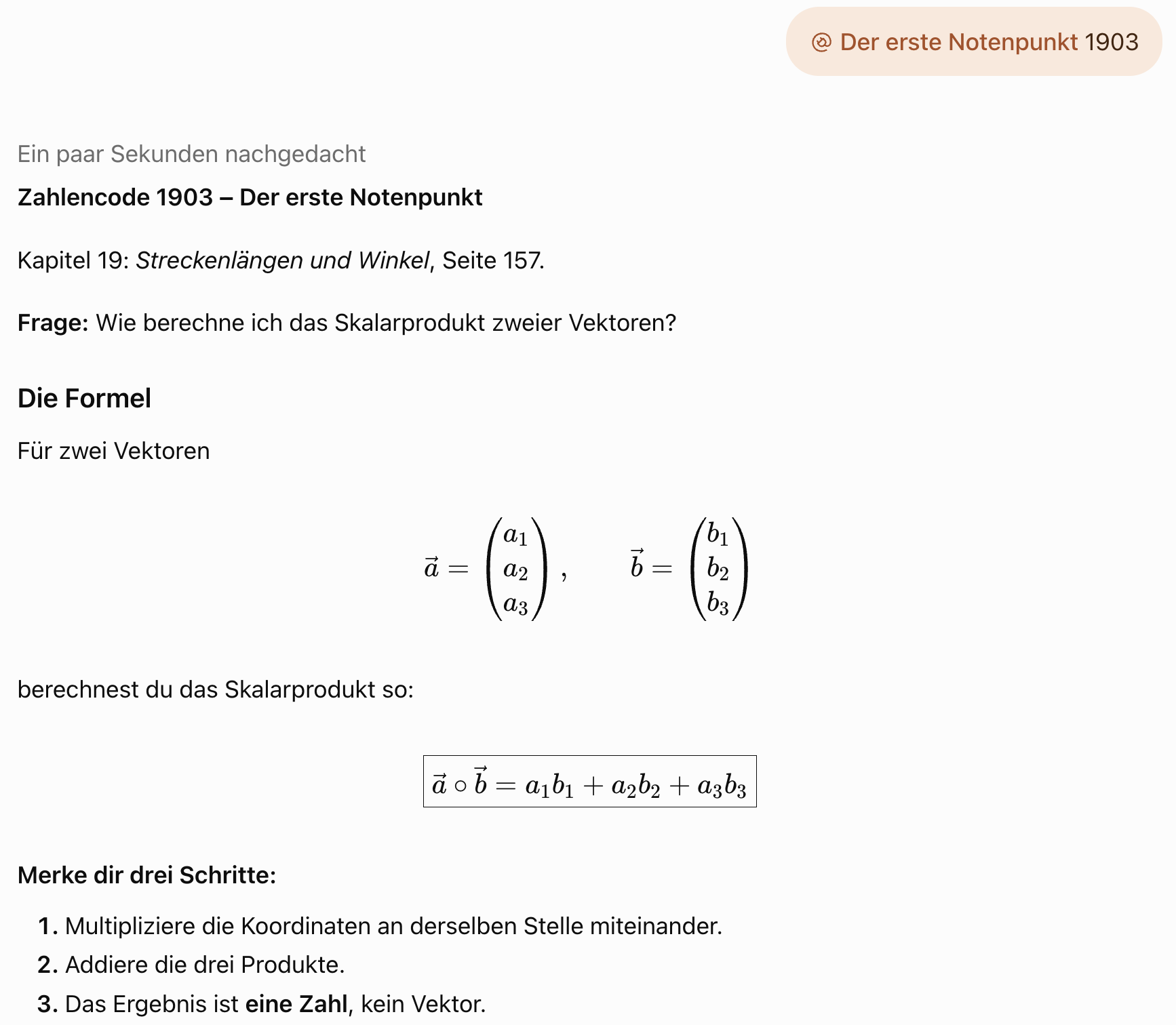
Zum Beispiel gehört 1903 zur Frage „Wie berechne ich das Skalarprodukt zweier Vektoren?“ in Kapitel 19 auf Seite 157. Für eine Übungsaufgabe schreiben Sie dagegen ausdrücklich Aufgabe vor die Nummer, zum Beispiel Aufgabe 1.

Im Test hat ChatGPT die Buchfrage gefunden und das Skalarprodukt erklärt. Wortlaut und Aufbau können abweichen.
Öffnen Sie ChatGPT im Browser und prüfen Sie, ob Sie im gewünschten Konto angemeldet sind. Die Oberfläche und der verfügbare Funktionsumfang können von den Bildern abweichen. In einem Schul- oder Organisationskonto kann die Verwaltung eigene Verbindungen einschränken.
Nach der aktuellen OpenAI-Anleitung gehört ein gesondertes Einschalten des Developer-Modus nicht mehr zu diesem Ablauf. Wenn Sie trotzdem nicht weiterkommen, nutzen Sie bitte das Kontaktformular und beschreiben Sie, an welchem Schritt es hakt.
Er stellt auch dann die konkrete Aufgabe, passende Erklärungen und die zugehörige Kontrolllösung als Referenz bereit. ChatGPT muss dadurch weniger Buchkontext aus Ihrer Frage erschließen. Wie sorgfältig es rechnet und erklärt, hängt weiterhin vom gewählten Modell und dessen Einstellungen ab.
Wenn Ihr Konto eine Funktion zum ausführlicheren Nachdenken bietet, nutzen Sie diese besonders bei anspruchsvollen Rechenwegen. Der Buchzugriff ersetzt keine sorgfältige Rechnung.
Für einen neuen Chat wählen Sie Der erste Notenpunkt über @ aus. Danach können Sie im selben Gespräch nachfragen, etwa: „Warum ist das so?“ oder „Kannst du diesen Schritt genauer erklären?“
Ja. In unserem Test hat Grok die passende Buchfrage und die zugehörigen Erklärungen über den Konnektor abgerufen. So richten Sie den Zugang in Grok im Browser ein. Bilder können Sie bei Bedarf aufklappen.
Öffnen Sie Grok ↗ und melden Sie sich an. Wählen Sie in der Seitenleiste Plugins, dann Konnektoren → Neuer Konnektor. Klicken Sie auf Benutzerdefiniert.

Verwenden Sie als Namen Der erste Notenpunkt und als Server-URL die folgende Adresse:
Klicken Sie anschließend auf Connector hinzufügen.

Nach dem Hinzufügen erscheint Der erste Notenpunkt unter Verbunden.
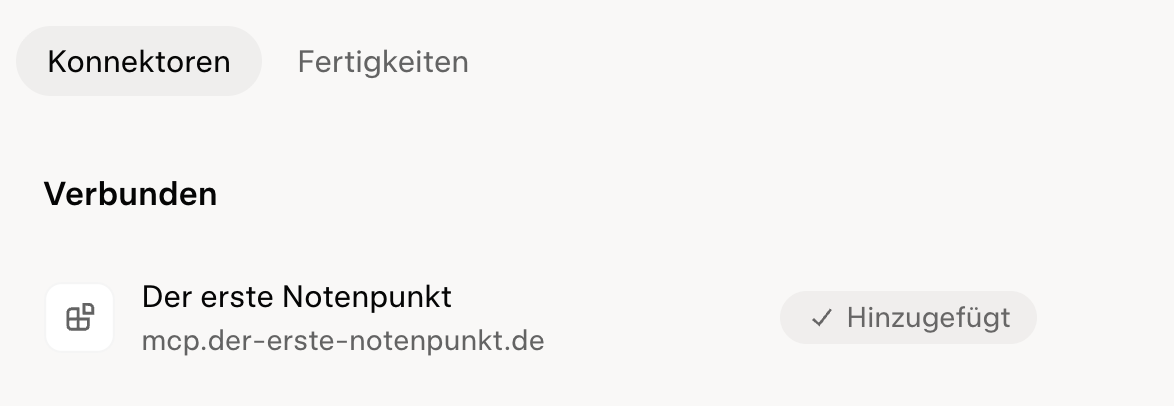
Schließen Sie das Fenster und öffnen Sie einen Chat. Klicken Sie am Eingabefeld auf Plus → Konnektoren. Der Schalter bei Der erste Notenpunkt muss eingeschaltet sein; im Bild ist er blau.

Nennen Sie den Konnektor ausdrücklich, zum Beispiel so:
Nutze den Konnektor „Der erste Notenpunkt“ und hilf mir bei Aufgabe 1. Erkläre mir den ersten Schritt.
Den Konnektor beim Namen nennen: In unserem Test hat Grok den Buchserver erst mit einem ausdrücklichen Hinweis genutzt. Sie können nach einer Aufgabe, einer Erklärung oder einer Buchstelle fragen.

Für unseren Test haben wir den Zahlencode 1903 verwendet. Grok hat die Frage zum Skalarprodukt aus Kapitel 19 auf Seite 157 und die zugehörige Erklärung auf Seite 161 gefunden. Formulierungen und Umfang können abweichen.
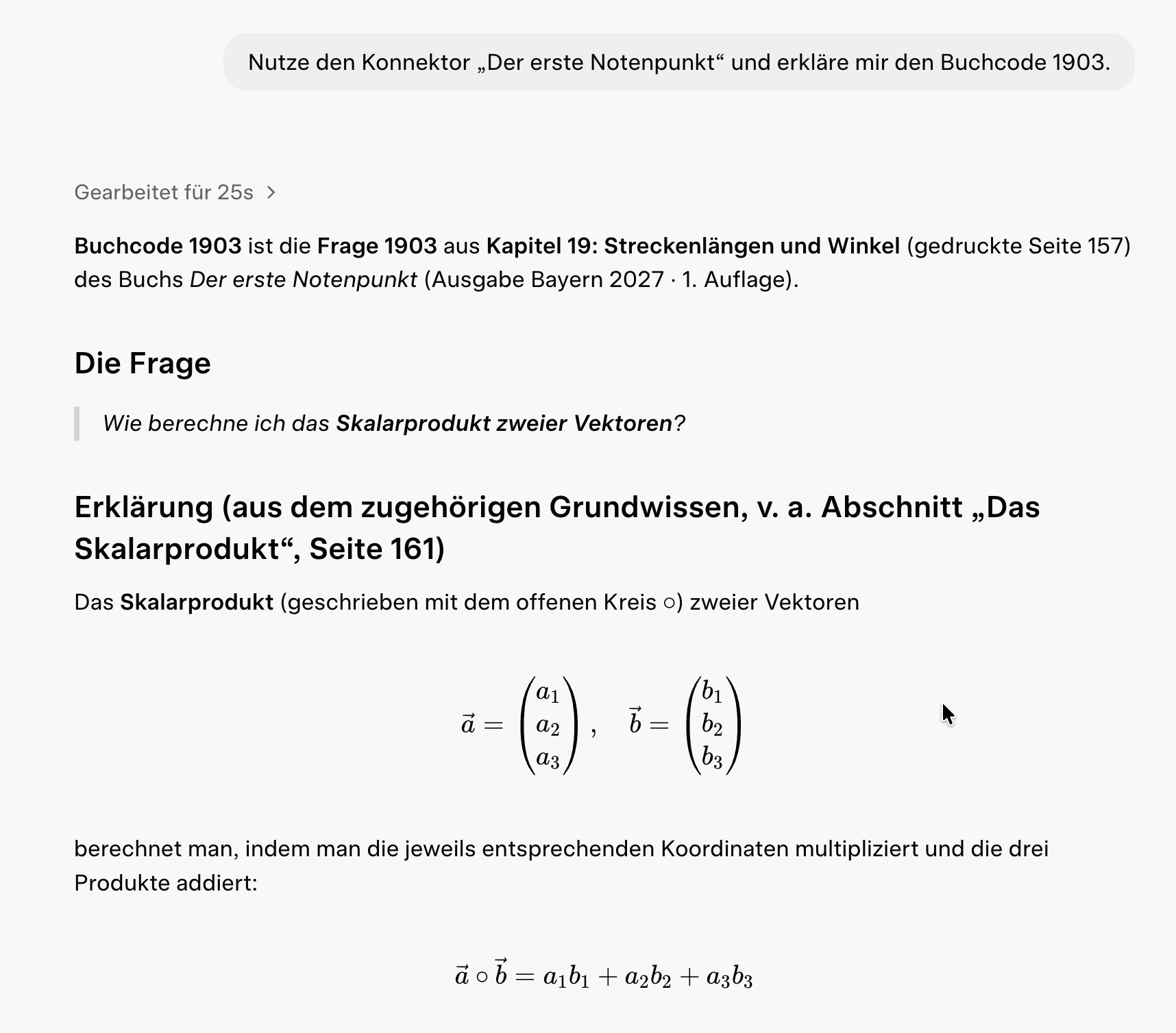
Erprobt am 10. Oktober 2026 in einem kostenpflichtigen Grok-Konto mit der Einstellung „Schnell“. Die Verfügbarkeit im kostenlosen Tarif wurde dabei nicht geprüft. Offizielle Grok-Anleitung ↗
Ja. In unserem Test hat Claude die Buchstelle gesucht und gelesen und anschließend die Frage mit dem passenden Beispiel aus dem Buch erklärt. So richten Sie den Zugang in Claude im Browser ein:
Melden Sie sich bei Claude ↗ an. Klicken Sie links unten auf Ihren Namen, wählen Sie Einstellungen und anschließend unter Anpassungen den Punkt Konnektoren.
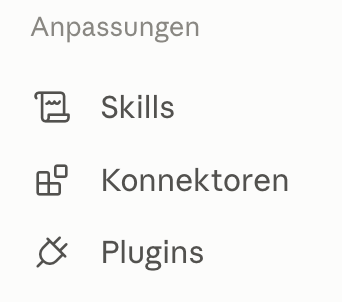
Klicken Sie auf Hinzufügen → Benutzerdefinierten Connector hinzufügen.

Tragen Sie als Namen Der erste Notenpunkt und als MCP-Server-URL diese Adresse ein:
Klicken Sie auf Weiter. Im nächsten Dialog wählen Sie unter Authentifizierung die Option Keine Anmeldung. Im Test hat Claude diese bereits erkannt. Unter Erweiterte sind keine Einträge erforderlich. Klicken Sie dann auf Hinzufügen.


Der Konnektor ist nun angelegt. Klicken Sie auf seiner Detailseite noch auf Verbinden.

Danach sehen Sie Buchstelle lesen, Buchstelle suchen und Buchübersicht lesen. Die Schaltfläche oben heißt jetzt Trennen. Für den ersten Test können Sie die Einstellung Genehmigung erforderlich beibehalten.

Öffnen Sie einen neuen Chat. Über Plus → Konnektoren am Eingabefeld finden Sie Der erste Notenpunkt. Der Schalter muss eingeschaltet sein; im Bild ist er blau.

Schreiben Sie zum Beispiel:
Nutze den Konnektor „Der erste Notenpunkt“ und hilf mir bei Aufgabe 1. Erkläre mir den ersten Schritt.
Nennen Sie eine Aufgabe oder stellen Sie eine eigene Frage zum Buch.
Bei der Einstellung Genehmigung erforderlich wartet Claude vor dem Buchabruf auf Ihre Zustimmung. Prüfen Sie, ob der Dialog Der erste Notenpunkt und das gewünschte Buch-Tool nennt. Klicken Sie dann auf Einmal erlauben. Im Test erschien zuerst die Rückfrage für Buchstelle suchen und danach für Buchstelle lesen.


Immer erlauben ist optional. Damit erlauben Sie dem betreffenden Tool weitere Aufrufe ohne diese einzelne Rückfrage. Für die Einrichtung genügt Einmal erlauben.
Für unseren Test haben wir den Zahlencode 1903 verwendet. Claude nennt Frage 1903 aus Kapitel 19 auf Seite 157 und erklärt das Skalarprodukt mit der Formel und dem Beispiel aus dem Buch. In der vollständigen Antwort verweist es außerdem auf die Theorie auf Seite 161. Wortlaut und Umfang können abweichen.

Erprobt am 10. Oktober 2026 in einem kostenlosen Claude-Konto (Tarif Free) mit „Sonnet 5.5“ und der Einstellung „Mittel“. Laut offizieller Claude-Anleitung ↗ ist im Free-Tarif ein eigener Konnektor möglich. Oberfläche, Tarifumfang und Nutzungslimits können sich ändern.
Gemini unterstützt inzwischen eigene MCP-Server. Laut Google ist diese direkte Verbindung derzeit jedoch nur in den USA und auf Englisch verfügbar. Für die Einrichtung in Deutschland verwenden Sie bitte ChatGPT, Claude oder Grok.
Google nennt außerdem ein Mindestalter von 18 Jahren, ein persönliches Google-Konto und die aktivierte Speicherung der Aktivitäten als Voraussetzungen. Eine Verbindung von Gemini mit diesem Buchserver wurde von uns noch nicht erfolgreich erprobt.
Stand: 10. Oktober 2026. Die Verfügbarkeit kann sich ändern. Aktuelle Voraussetzungen bei Google ↗
Ja. Alle Aufgaben und Kontrolllösungen stehen im Buch. Der Mathe-Coach ist eine freiwillige Ergänzung. Ein kostenpflichtiges ChatGPT-Abonnement ist nicht im Buchpreis enthalten.
Anleitung und Bildschirmbilder: 10. Oktober 2026 · ChatGPT-Einrichtung und ChatGPT-Beispiel im kostenlosen Testkonto erprobt. Die Oberfläche kann sich ändern. Offizielle Anleitung von OpenAI ↗